
Добро пожаловать на сайт
Лучший софт для народа

 Создание загрузочной флешки. Установка Windows с флешки.
Для этого необходимо просто распаковать любым архиватором (например WinRAR`ом) файлы из образа на флешку, предварительно сделав её загрузочной. После этого надо загрузить компьютер, выбрав в качестве загрузочного устройства флешку. Современные компьютеры позволяют сделать это очень просто. Сразу после включения необходимо нажать клавишу (обычно написана на экране при загрузке) и появиться меню выбора загрузочного устройства.
Осталось дело за малым - сделать флешку загрузоной. Сейчас мы разберёмся, как это сделать.
Подготовка: делаем флеш-накопитель загрузочным
Для создания загрузочной «флешки» потребуется компьютер под управлением Vista или Seven с установленным Service Pack 1 – без этого пакета обновлений некоторые шаги будут невозможны.
Подключите USB-накопитель и в окне «Компьютер» щелкните по нему правой кнопкой мыши. Выберите «Форматировать». В следующем окне в качестве файловой системы нужно задать FAT32. Введите какое-нибудь подходящее название в поле «Метка тома» (например, «FLASH»): так будет проще опознать флеш-диск в дальнейшем. Запустите «Быстрое форматирование».
Затем откройте командную строку с правами администратора: введите «cmd» в меню «Пуск». Когда вверху появится программа, щелкните по ней правой кнопкой мыши и выберите «Запуск от имени администратора». Введите следующую команду:
Diskpart
Появиться подтверждение принятия команды:
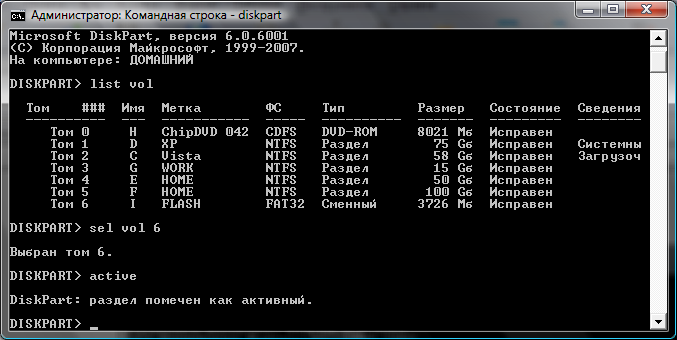
Теперь нужно отобразить список всех имеющихся на компьютере дисков. Для этого используйте команду:
List vol
В результате появится список из нескольких разделов (в зависимости от конфигурации вашего ПК). Среди них должна быть и «флешка», которую легко опознать по имени тома.

Теперь необходимо выбрать флеш-накопитель для дальнейшей работы. Для этого вам потребуется указать номер его тома — в нашем примере это «6». Введите следующее:
sel vol 6
Появится соответствующее сообщение.

Остается только сделать флеш-диск загрузочным, набрав команду:
active
Закройте программу Disk part и командную строку, введя в ней «exit». Загрузочная «флешка» готова.
Распаковывайте на неё файлы Windows на неё и вперёд, к новой свежеустановленной винде!
F.A.Q. - Тут можно посмотреть ответы на популярные вопросы.
Связаться лично со мной можно по электронной почте Andrey10699@mail.ru.
Парочку опросов для развития сайта:
Вам нравится дизайн сайта?
Вам нравится наполнение сайта?

Нужен блокировщик рекламы?

